
Diagnóstico rápido: saiba o que está acontecendo com seu computador
Você vai aprender a reconhecer sinais de lentidão e travamento e descobrir se o problema é hardware, software, malware ou rede. Terá passos práticos para testar RAM, checar disco e medir a conexão, além de ferramentas grátis e um check-list rápido para decidir pela assistência técnica.
Principais conclusões
- Confira se o cabo de energia está bem conectado.
- Reinicie o computador para ver se o problema some.
- Observe temperaturas e barulho das ventoinhas.
- Faça uma varredura com antivírus para detectar malwares.
- Libere espaço no disco e feche programas pesados.
Sinais comuns de lentidão e travamento
Você pode perceber o Macbook ou notebook ficando lento sem motivo claro: aplicativos demorando para abrir, tela travando ao alternar entre abas, pausas antes de responder a cliques ou aquecimento excessivo. Esses indícios aparecem aos poucos; junto deles, ficar atento a atualizações pendentes, extensões/plug-ins consumindo memória e disco quase cheio ajuda a entender o estado do sistema. Lembre-se: lentidão constante nem sempre é problema grave — pode ser um ajuste simples.
Dica: crie um hábito rápido de checar o básico toda semana — espaço no disco, atualizações pendentes e programas que iniciam no boot.
Como identificar problemas no PC
- Verifique o espaço livre no disco: pouca memória disponível compromete operações temporárias.
- Observe a temperatura do processador e a atividade da CPU pelo Monitor de Atividade/Task Manager.
- Extensões do navegador podem consumir memória; desative as não utilizadas.
- Atualizações pendentes de sistema e drivers costumam causar lentidão.
- Faça varredura de malware, pois vírus ou adware consomem recursos sem você perceber.
Se o computador faz barulho estranho ou trava ao abrir certos programas, pode haver corrupção de arquivos, falha no disco ou problemas de RAM. Em diagnóstico rápido, reinicie, use boot seguro e observe o comportamento. Um diagnóstico rápido pode poupar tempo e ajustes desnecessários.
Dica prática: manter o hábito de checar o básico ajuda a evitar retrabalho.
Quando a lentidão requer assistência técnica
Se, mesmo depois dos passos básicos, a lentidão persiste, pode ser hora de procurar assistência técnica. Sinais como falhas repetidas no boot, quedas de energia durante tarefas ou ruídos estranhos indicam possível intervenção especializada. Problemas de disco, memória RAM defeituosa ou aquecimento crônico costumam exigir avaliação profissional para evitar perda de dados ou piora de desempenho. Upgrades de software incompatíveis com o hardware também podem exigir ajustes de configuração ou substituição de peças.
Lembre-se: não há vergonha em pedir ajuda. Um diagnóstico rápido pode identificar a raiz do problema e indicar a melhor solução — atualização, reparo ou substituição de peças.
Primeiros passos para solucionar lentidão no computador
- Reinicie o dispositivo para encerrar processos travados e limpar a memória RAM.
- Verifique o espaço de armazenamento; libere pelo menos 10–15% do disco.
- Atualize o sistema e drivers pendentes; desative programas que iniciam sozinhos.
- Reduza a carga de trabalho fechando abas do navegador e aplicações pesadas.
- Rode uma varredura de malware com ferramenta confiável e atualizada.
- Backup de dados importantes antes de intervenções mais profundas.
- Em dúvida, procure orientação profissional para diagnóstico rápido: saiba o que está acontecendo com seu computador.
| Sinal | Possível causa | O que fazer |
|---|---|---|
| Lentidão constante | Espaço cheio, processos pesados, malware | Libere espaço, feche apps, atualize software, rode antivírus |
| Travamentos ao abrir programas | RAM ou setores defeituosos no disco | Teste de memória, verifique disco, considere upgrade |
| Aquecimento intenso | Ventilação falha, pasta térmica vencida | Limpeza, troca de pasta térmica, verifique ventoinhas |
| Lentidão só no navegador | Extensões/Plugins, memória insuficiente | Desative extensões, limpe cache, atualize o navegador |
| Erros no boot | Corrupção de sistema, disco com problemas | Reparação de instalação, teste de disco, backup de dados |
Callout: Um diagnóstico rápido pode evitar substituições desnecessárias. Se o Macbook está lento, comece pelo básico e só avance com orientação profissional.
Verificação de hardware no Macbook e notebooks
Precisa entender se há problema de hardware antes de levar à assistência? Abaixo um checklist direto para diagnosticar rapidamente.
Diagnóstico de hardware PC: RAM, HD e bateria
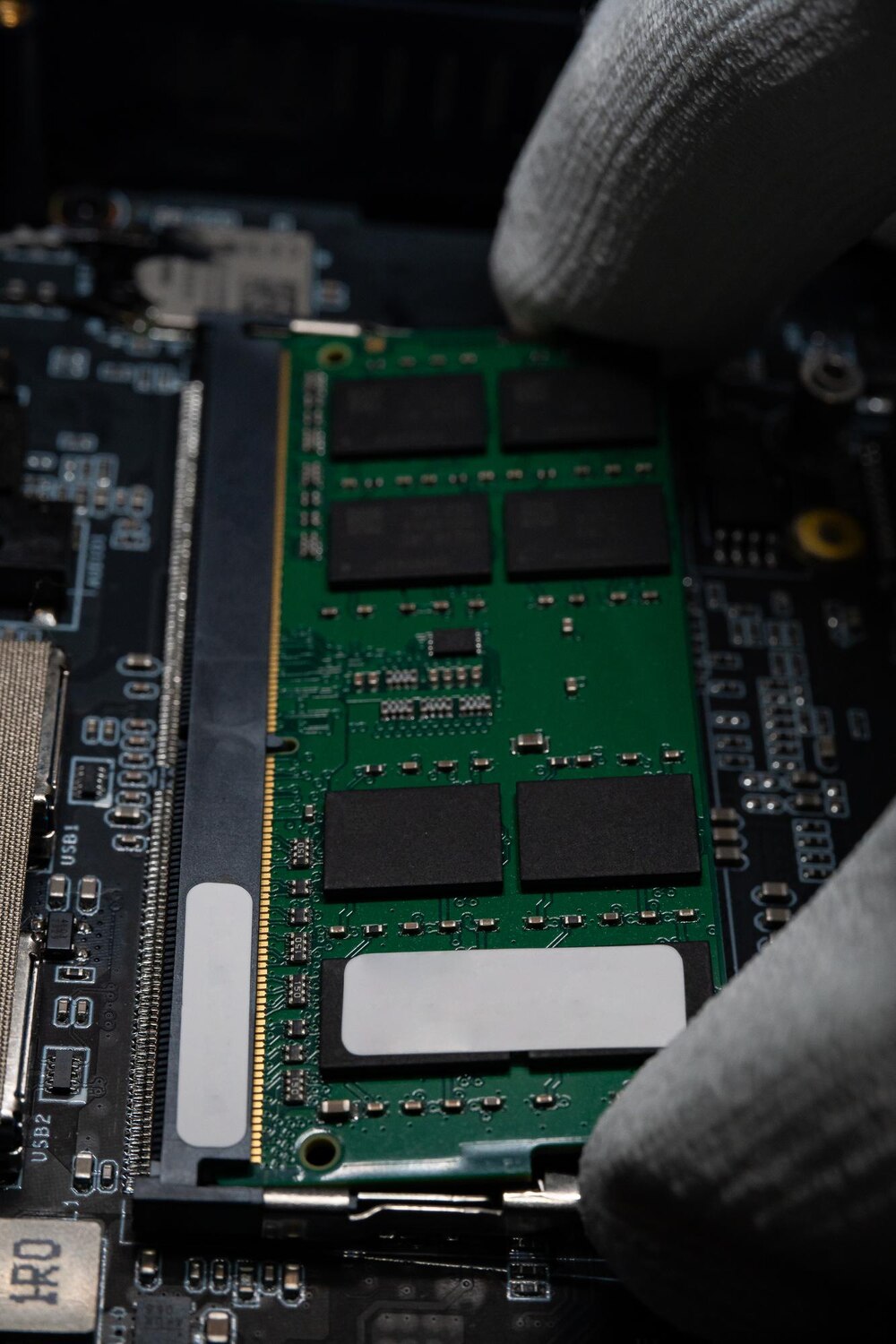
A memória RAM é o espaço de trabalho do computador. Se estiver baixa, você pode sentir lentidão, travamentos ou aplicativos fechando sozinhos. Verifique o consumo atual de RAM e a quantidade de programas abertos. A bateria pode perder capacidade com o tempo; se o Macbook não segura carga ou esquenta muito, pode haver desgaste. O SSD guarda seus dados; falhas aparecem como travamentos, mensagens de erro ou sons estranhos. Com esse diagnóstico, você sabe se o problema é software, RAM ou hardware que precisa de troca.
Dicas rápidas:
- Feche aplicativos desnecessários e observe a memória disponível.
- Faça um ciclo de carregamento completo para testar a bateria.
- Verifique a integridade do disco com checagens de setor.
- Use utilitários do sistema para checar memória e disco.
Callout: Diagnóstico rápido para evitar custos maiores no reparo.
Como checar disco rígido e SSD (checagem de disco)
Checar o disco é essencial para evitar perda de dados. No macOS, use Utilitários de Disco para verificar a integridade, reparar permissões e o disco. Sinais como lentidão extrema ou saves demoradas indicam problemas no disco. Faça backup e considere substituição se houver falhas recorrentes. Passos práticos:
- Abrir Utilitários de Disco e selecionar o drive principal.
- Clicar em Primeiros Socorros e aguardar o relatório.
- Se houver falhas repetidas, fazer backup e considerar a troca.
- Verificar SMART status (quando disponível). Observação: backups regulares são proteção essencial; não dependa apenas da checagem.
Testes rápidos de hardware
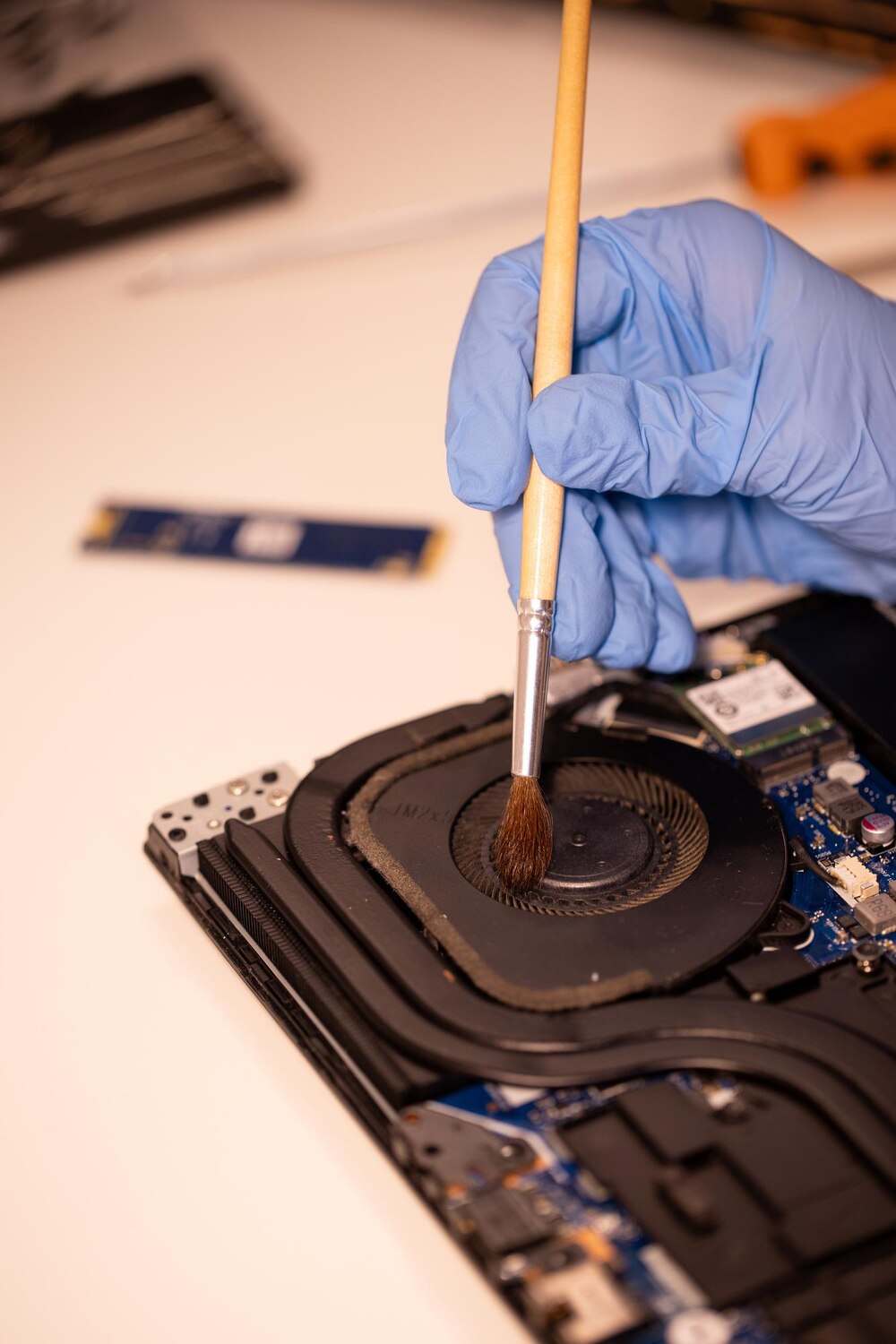
Testes rápidos ajudam a confirmar que componentes respondem bem sem ferramentas complexas. Em notebooks, aquecimento excessivo pode indicar ventoinha suja, pó ou pasta térmica vencida.
Checklist:
- CPU: rode tarefa leve e veja se há engasgos.
- GPU: vídeo 4K ou jogo simples para detectar aquecimento.
- Teclado/trackpad: verifique resposta.
- Ventoinhas: ouça ruídos incomuns.

Análise de software e sistema operacional
Quando o MacBook ou notebook fica lento, o problema pode estar no software ou no sistema. Vamos dividir o diagnóstico em partes simples.
Diagnóstico de software computador: atualizações e drivers
Manter o sistema operacional e drivers atualizados é essencial. Verifique atualizações pendentes no sistema e nos programas principais. Se algo parou de funcionar após uma atualização, pode haver conflito de versões. Boas práticas:
- Confirme quais atualizações estiveram instaladas recentemente.
- Reinstale drivers problemáticos (gráficos/áudio) se necessário.
- Use diagnósticos do sistema para detectar drivers desajustados.
- Mantenha backups para reverter mudanças.
Como identificar corrupção de sistema e conflitos
Conflitos surgem quando programas brigam pelos recursos do sistema ou arquivos do sistema ficam corrompidos. Sinais: mensagens de erro, falhas ao abrir apps, bibliotecas ausentes. Para identificar corrupção, utilize utilitários nativos e logs; verifique permissões de pastas do sistema. Desabilite suplementos recentes ou restaure versões estáveis de apps, buscando isolar o componente causador.
Correções simples de software
- Reinicie, verifique atualizações pendentes.
- Repare permissões (quando aplicável) e desinstale apps problemáticos.
- Desinstale extensões ou plugins recentes.
- Abra em modo seguro ou use versões portáteis para testar.
Tabela rápida de ações:
- Verificar atualizações: lentidão após atualização → correções de bugs.
- Reinstalar drivers: travas/tela preta após atualização → restaura estabilidade.
- Desinstalar plugins: erros com plugins ativos → conflitos resolvidos.
- Restaurar configuração: alterações recentes → sistema volta ao estado estável.
Callout: Se o problema persiste, procure diagnóstico profissional para evitar retrabalho.
Verificar vírus e malware no seu computador
Sinais como lentidão, aplicativos abrindo sozinhos, anúncios estranhos ou mudanças na página inicial indicam possível contágio. Observe também aquecimento incomum, processos estranhos no Monitor de Atividade e redirecionamentos no navegador. Fatores como espaço em disco baixo e programas que iniciam sozinhos ajudam a priorizar a limpeza. Mantenha o sistema atualizado e utilize apenas softwares de fontes confiáveis.
Dicas rápidas de sinais de infecção:
- Janelas pop-up constantes
- Processos incomuns no Monitor de Atividade
- Acesso a sites estranhos ou redirecionamentos
- Desempenho piorando sem motivo
Ferramenta de diagnóstico automático e antivírus recomendados
Opte por ferramentas fáceis de usar e com atualizações frequentes. Anti-vírus com varredura rápida, verificação em tempo real e recursos de remoção são ideais. Além do antivírus, mantenha software e sistema atualizados e use navegadores com proteção integrada.
Ferramentas recomendadas:
- Antivirus com verificação em tempo real
- Scanner de malware específico para macOS
- Utilitários de remoção de adware confiáveis
Limpeza básica contra malware
- Feche programas suspeitos e desconecte-se da internet.
- Desinstale apps estranhos; verifique extensões do navegador.
- Limpe cache e cookies; rode a varredura de antivírus.
- Reinicie e confirme se o desempenho voltou ao normal.
- Em casos persistentes, repita com outra ferramenta confiável.
- Em situações severas, restaure o sistema a partir de backup limpo.
Checklist rápido de ações:
- Feche programas suspeitos
- Desinstale apps estranhos
- Verifique extensões do navegador
- Rode antivírus atualizado e remova o que for identificado
- Reinicie e avalie o comportamento
Tabela de comparação rápida de ações:
- Verificar extensões do navegador: extensões desconhecidas → reduzem redirecionamentos/anúncios
- Rodar antivírus atualizado: detecção de malware → remoção/isolamento
- Limpar cache e cookies: mudança no carregamento de sites → navegação mais estável
- Checar programas de inicialização: processos estranhos iniciando → desativar itens reduz uso de CPU

Diagnóstico de rede e conexão Wi-Fi
Entender a rede pode poupar horas de tentativas frustradas. Mapear o problema ajuda a isolar se o problema é do Macbook/notebook, do roteador ou da operadora. Siga passos diretos, sem necessidade de ferramentas caras.
Diagnóstico de rede e conexão: passos rápidos
- Confira se o Wi-Fi está ativo, o modo avião está desligado e se você está na rede correta.
- Veja se há um ponto de exclamação no ícone de Wi-Fi; se sim, tente esquecer a rede e reconectar.
- Verifique se há atualizações de macOS/sistema. VPNs podem atrapalhar; desconecte para testar.
- Se outros dispositivos também apresentarem falha, o problema pode ser do roteador ou da operadora.
Como testar velocidade, latência e DNS
- Faça testes de velocidade com um provedor confiável no Wi-Fi atual e registre download, upload e ping.
- Use nslookup/dig para um domínio comum para verificar DNS; se lento, mude para DNS público estável (por exemplo, 1.1.1.1 ou 8.8.8.8) e repita os testes.
- Compare resultados usando outra rede (dados móveis) para confirmar se o problema é do roteador/rede doméstica.
Checklist de rede:
- Rede atual, velocidade de download/upload, latência, DNS funcionando?
- Mantenha notas sobre mudanças para ver o efeito das alterações.
Reinicialização e checagem de roteador
- Desligue o roteador, aguarde 10–15 segundos e ligue novamente.
- Observe LEDs para indicar estado; conecte o notebook com cabo Ethernet para testar estabilidade.
- Se persistir, restaure as configurações de fábrica do roteador (anote as credenciais de rede antes).
Tabela de ações rápidas de rede:
- Testar velocidade: compare com o plano contratado
- Checar DNS: use nslookup/dig; mude para DNS público se necessário
- Reinicializar roteador: descartar falhas temporárias
Diagnóstico de rede: continuidade
- Verifique interferência de sinal (muitos dispositivos, micro-ondas, rede vizinha).
- Reposicione o roteador; use banda 5 GHz para dispositivos próximos e 2,4 GHz para distância.
- Verifique proxy, firewall ou VPN; desative VPN temporariamente para teste.
- Esqueça e reconecte à rede para confirmar credenciais atualizadas.
Encerrando diagnóstico de rede
- Verifique LEDs, dispositivos conectados na interface do roteador e teste com outro dispositivo.
- Se o problema for roteador ou operadora, contate o suporte técnico.
Diagnóstico rápido: saiba o que está acontecendo com seu computador
Você percebe o computador ficando lento, travando ou esquentando demais? Este guia oferece um check-up rápido para entender se o problema é software, hardware ou apenas um recurso momentâneo. Com ações simples, você identifica a raiz e decide o próximo passo sem perder tempo.
Dicas rápidas:
- Salve seu trabalho antes de qualquer intervenção.
- Em caso de reinicialização, capture telas dos alertas para referência.
Análise de desempenho com ferramentas gratuitas
Ferramentas gratuitas, muitas já inclusas no sistema, ajudam a entender gargalos de CPU, memória e disco. Observe quais programas consomem mais recursos e se há processos de fundo desnecessários.
Ferramentas úteis:
- Gerenciador de Tarefas/Monitor de Atividade
- Utilitário de Disco/Verificador de Disco
- Verificador de Atualizações
Dicas rápidas:
- Feche apps desnecessários, libere espaço e atualize o software.
Checklist prático de diagnóstico rápido
- Espaço livre no disco principal (mínimo 10%)
- Uso de CPU/memória e disco no Gerenciador/Monitor
- Programas de inicialização desativados
- Varredura de malware e limpeza de arquivos temporários
- Atualizações do sistema e drivers em dia
- Backup de dados antes de grandes mudanças
DICA: A ordem importa. Comece pelo básico (espaço livre e processos ativos) e avance para verificações mais profundas conforme necessário.
Perguntas frequentes
- O que é um diagnóstico rápido no meu PC?
- É um check-up simples que aponta se o problema é software, hardware ou rede.
- Como eu faço um diagnóstico rápido sozinho?
- Reinicie, verifique mensagens de erro, rode antivírus e teste de disco; anote o que mudou.
- Meu computador está lento. O diagnóstico rápido resolve?
- Sim. Indica causas comuns (falta de espaço, muitos programas, malware) e fornece passos práticos.
- Quais ferramentas grátis eu posso usar para diagnóstico rápido?
- Antivírus confiável, CHKDSK/Verificador de Disco, MemTest e utilitários de diagnóstico do sistema.
- Quando devo chamar um técnico após o diagnóstico rápido?
- Se o PC não liga, faz barulho estranho, perde dados ou o problema persiste após suas tentativas.
Observação final: este guia foi elaborado para oferecer um caminho objetivo, com foco em RAM, disco, temperatura e conexão. Mantenha backups atualizados, libere espaço, mantenha atualizações em dia e utilize ferramentas gratuitas confiáveis. Se os problemas persistirem, procure assistência técnica para evitar danos maiores e garantir que seu MacBook ou notebook funcione com confiabilidade.
Para soluções mais específicas, consulte os serviços de assistência técnica disponíveis, como reparo ou upgrade de hardware conforme necessário, além de opções de limpeza e manutenção de componentes. Se houver necessidade de diagnóstico avançado, também é possível considerar serviços especializados em placa-mãe, como diagnóstico da placa-mãe ou troca de placa-mãe, para identificar e resolver problemas de hardware mais complexos. Para situações de tela, bateria ou display, explore opções de suporte como tela preta e troca de display.