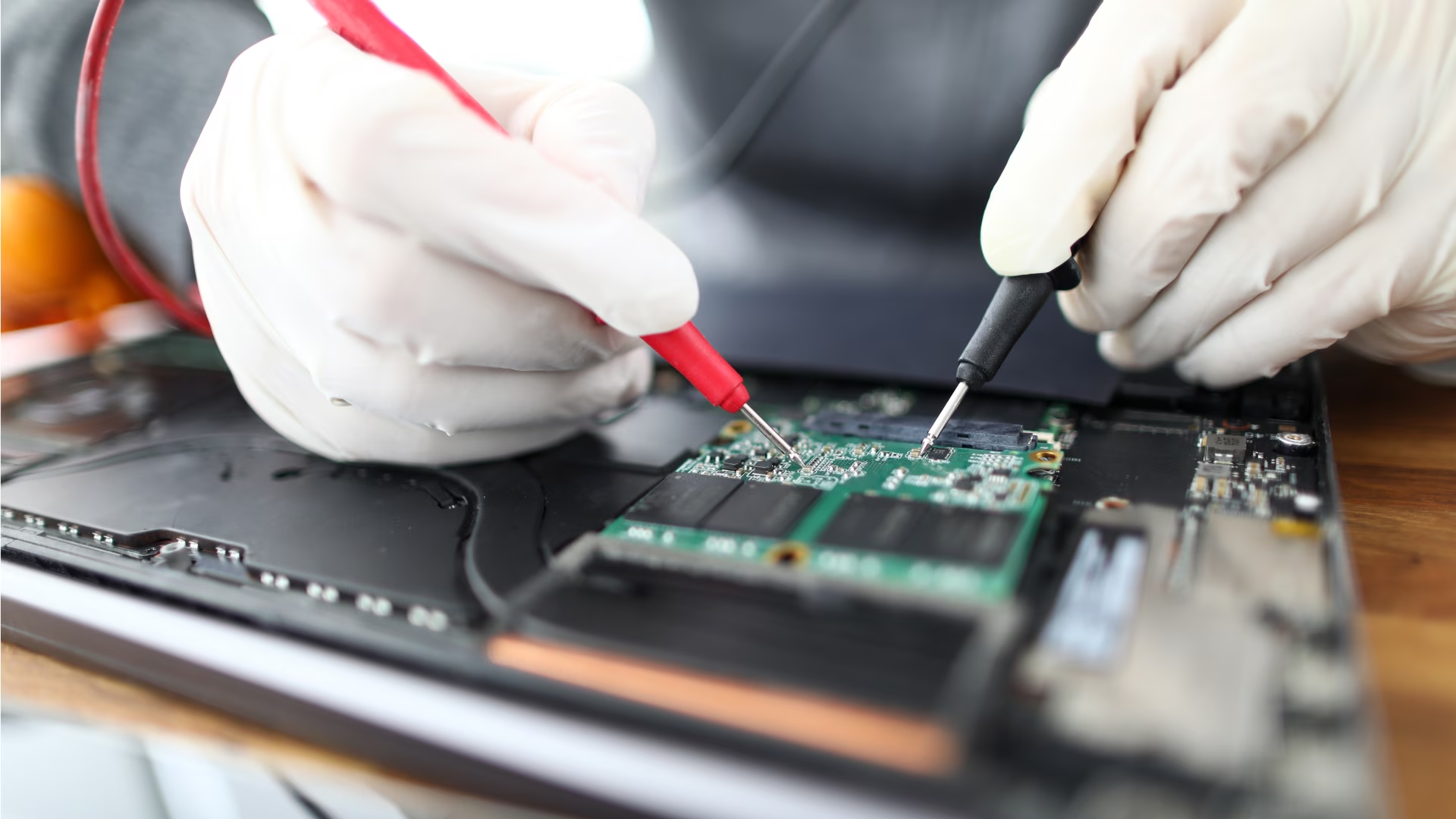
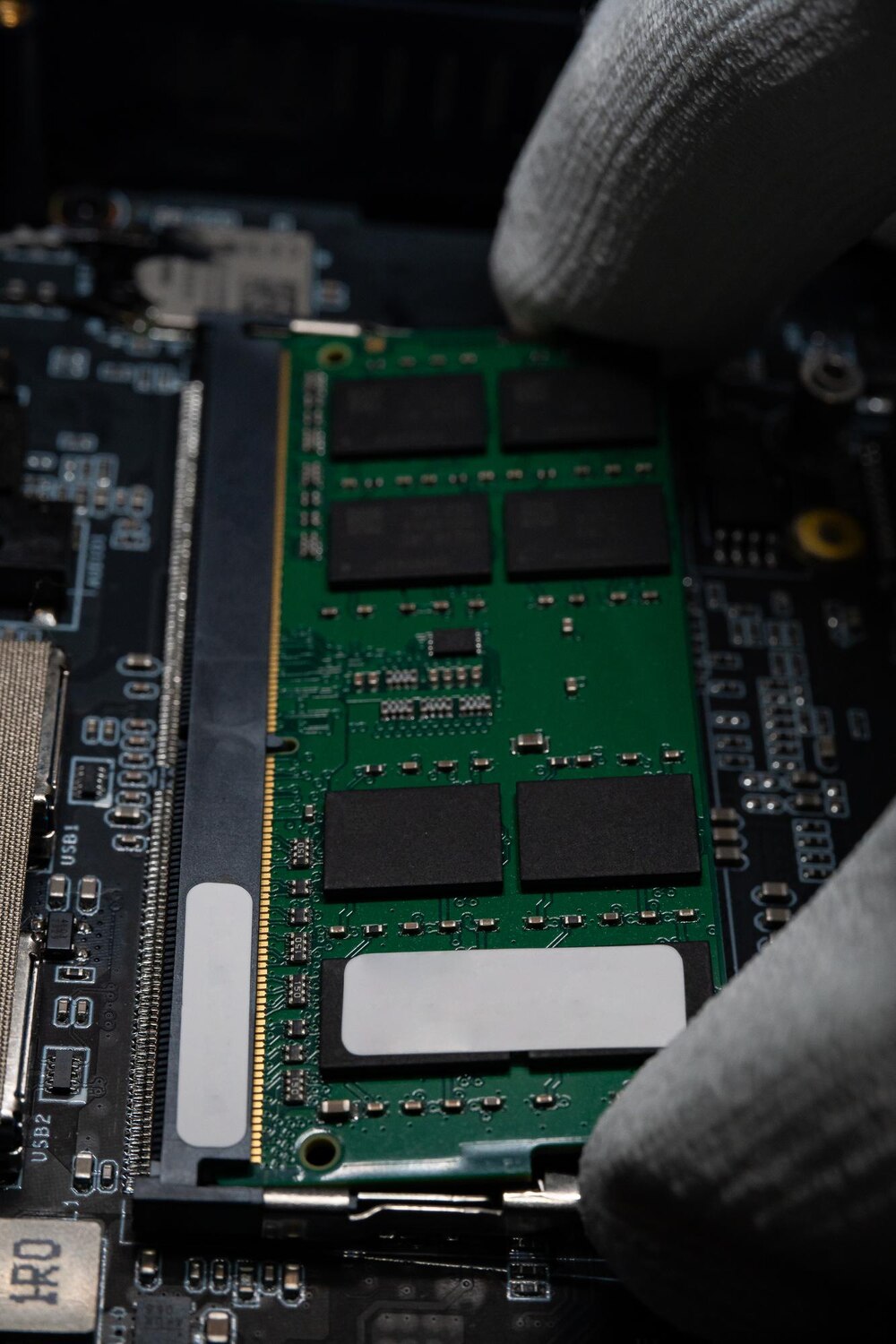
Upgrade de memória RAM: melhore o desempenho do seu computador
Neste guia, você vai entender como a RAM acelera o sistema, quando é hora de aumentar a memória e como verificar compatibilidade no seu MacBook. Descubra os tipos de memória, como confirmar frequência e latência, e como instalar com segurança para deixar o seu computador mais ágil.
Principais conclusões
- Você nota mais velocidade ao abrir programas
- Verifique se a memória é compatível com sua placa-mãe
- Mais RAM melhora a multitarefa e o desempenho em jogos leves
- Instale módulos em pares para melhor desempenho
- Desligue o computador e evite estática ao fazer a troca
Benefícios do upgrade de memória RAM
Você já pensou em como o upgrade de memória RAM pode transformar o seu MacBook ou notebook? Ao aumentar a memória, o sistema ganha espaço para trabalhar, resultando em aberturas de apps mais rápidas, menos travamentos e melhor desempenho com várias abas do navegador. Além disso, editores de foto, vídeo e IDEs costumam sentir ganhos mais perceptíveis. Upgrade de memória RAM: melhore o desempenho do seu computador é uma forma prática de turbinar a máquina sem mexer em outras peças.
Ao ampliar a RAM, o sistema passa a manter apps ativos em segundo plano com menos recargas no disco, o que gera respostas mais rápidas e experiência mais estável. Mais memória reduz a troca de dados entre memória e disco, especialmente em tarefas pesadas ou com várias janelas abertas. O ganho real depende do uso diário, mas a diferença costuma ser clara.
Para multitarefa, jogos leves ou edição básica, o upgrade de memória RAM pode ser o divisor de águas entre ok e ótimo. Em muitos casos, a RAM suficiente também contribui para reduzir aquecimento e consumo de energia, aumentando a vida útil do equipamento.
Dicas rápidas: se o macOS está bem carregado, há muita troca de memória ou o sistema fica lento ao abrir apps pesados, é hora de considerar o upgrade. Seu conforto ao usar o computador pode depender disso.
Para quem busca assistência profissional para realizar o upgrade, consulte o serviço de upgrade de memória no MacBook: página de upgrade de memória no MacBook.
Fatores que influenciam a decisão
| Fatores | O que observar |
|---|---|
| Número de abas abertas | Mais de 10 abas pode justificar mais RAM |
| Tipos de tarefas | Edição simples, navegação e escritório usam menos RAM que edição de vídeo ou desenvolvimento |
| Especificações atuais | Slots livres e a capacidade máxima suportada pelo modelo |
| Orçamento | RAM é investimento rápido com bom retorno |
Como a RAM melhora a velocidade do sistema
Quando o computador é ligado, dados são carregados da memória para o processador. Se a RAM está cheia, o sistema recorre ao disco, mais lento. Com mais RAM, dados ficam na memória rápida, reduzindo pausas entre tarefas e tornando a inicialização de apps mais estável. Em resumo: mais RAM = menos tempo de espera.
Quando aumentar a memória RAM
Considere o upgrade quando a RAM atual não acompanha suas atividades. Se você usa várias abas, editores pesados ou programas de design e o macOS troca muitos dados com o disco, é hora de agir. Apps demorando para abrir ou alternar entre eles ficar lento, bem como uso intenso de swap no gerenciador de atividades, são sinais de necessidade de mais memória. Lembre-se de verificar a capacidade máxima suportada pelo modelo do seu MacBook.
Menos troca para o disco
Aumentar a RAM reduz a necessidade de troca com o disco, acelerando a resposta do sistema e proporcionando maior fluidez ao trabalhar com apps pesados ou várias janelas abertas.
Verifique compatibilidade de RAM no MacBook
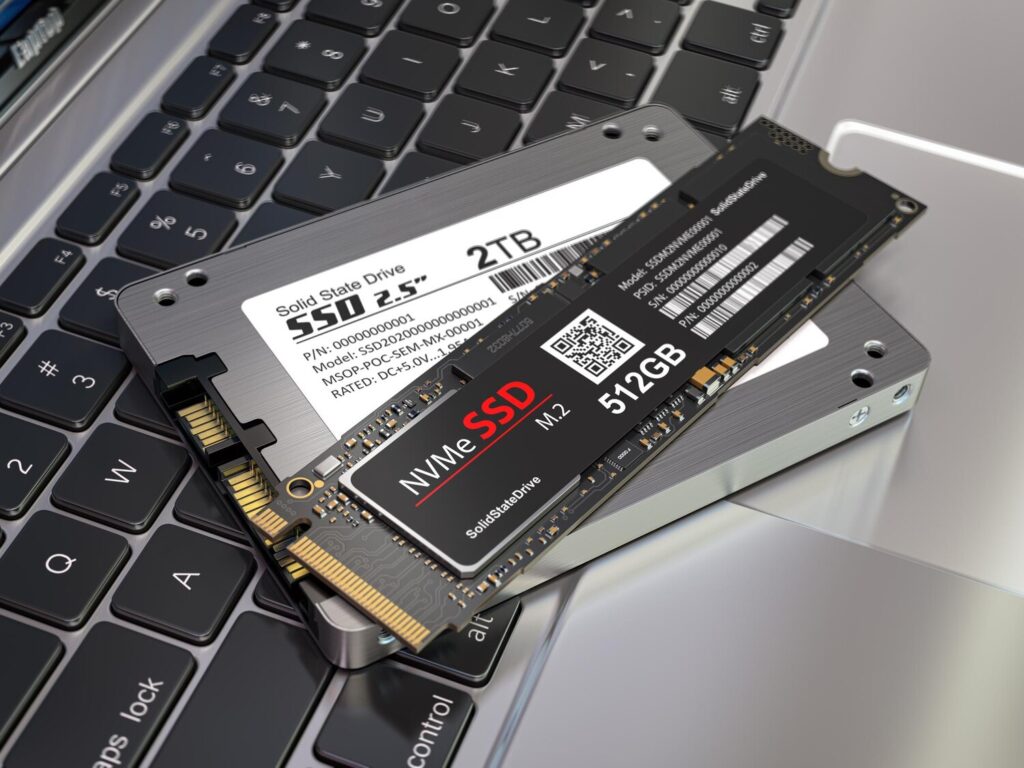
Quer deixar o MacBook mais rápido? Verificar a compatibilidade de RAM é o primeiro passo. Nem toda memória funciona da mesma forma, e a RAM correta evita surpresas.
- Alguns MacBooks permitem upgrade, outros têm memória integrada.
- Verifique velocidade (MHz), tipo (SO-DIMM ou memória integrada) e configuração.
- Faça backup antes de abrir o notebook. Procure assistência especializada se não tiver experiência.
Identifique modelo e slots disponíveis
Para saber o que cabe no seu MacBook, encontre o modelo e os slots disponíveis. Use o menu Apple > Sobre este Mac > Relatório do Sistema e anote o tipo de memória, velocidade, slots e se há memória integrada. Exemplo: MacBook Pro 16″ 2021 com memória integrada não permite upgrade.
Limites máximos de memória do notebook
Os limites variam entre modelos. Alguns suportam upgrades com slots livres; outros não permitem. Verifique o teto indicado pelo fabricante para evitar compras inadequadas.
Consulte especificações do fabricante
Confira as especificações oficiais: tipo de memória, velocidade, capacidade máxima por slot e se o upgrade é recomendado. Alinhe o que a memória pode oferecer com seus usos: edição de vídeos, jogos leves ou multitarefa com várias abas abertas.
Se você prefere assistência profissional para identificar slots disponíveis e conduzir o upgrade, considere o serviço de upgrade de memória em MacBooks: upgrade de memória no MacBook.
Tipos de memória e compatibilidade
A memória para MacBooks pode ser DDR3, DDR4 ou memória proprietária integrada, dependendo do modelo. Compatibilidade envolve tipo, velocidade (MHz) e voltagem. Não é apenas escolher o formato correto; módulos com frequência incompatível podem não funcionar ou funcionar em modo reduzido.
- Verifique modelo e ano do MacBook
- Veja se é SO-DIMM ou memória integrada
- Cheque velocidade (MHz), capacidade máxima e slots disponíveis
- Evite misturar módulos com frequências/latências diferentes
DDR3 vs DDR4: diferenças práticas
DDR4 é o padrão atual, com maior frequência e menor consumo. DDR3 pode existir em modelos mais antigos. Se puder, opte por DDR4 para melhor desempenho. Não tente usar DDR3 em uma placa que só aceita DDR4 e vice-versa. Evite misturar frequências para não forçar o conjunto a operar na menor velocidade.
Confirme frequência e latência
Frequência (MHz) e latência (CL) influenciam o desempenho. Priorize maior frequência com latência compatível, sem elevadas diferenças de preço. Confira as especificações do modelo e procure kits compatíveis com o seu notebook.
Como instalar memória RAM no notebook com segurança
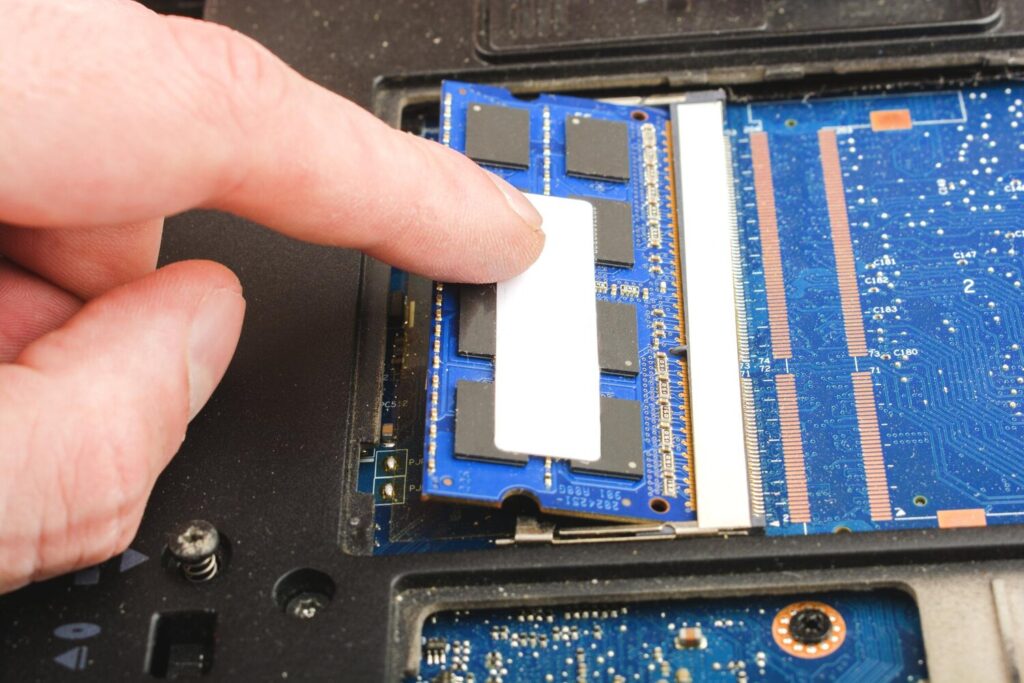
Instalar RAM no notebook pode ser simples, desde que você siga procedimentos seguros.
- Desligue o notebook, desconecte da tomada e retire a bateria, se possível.
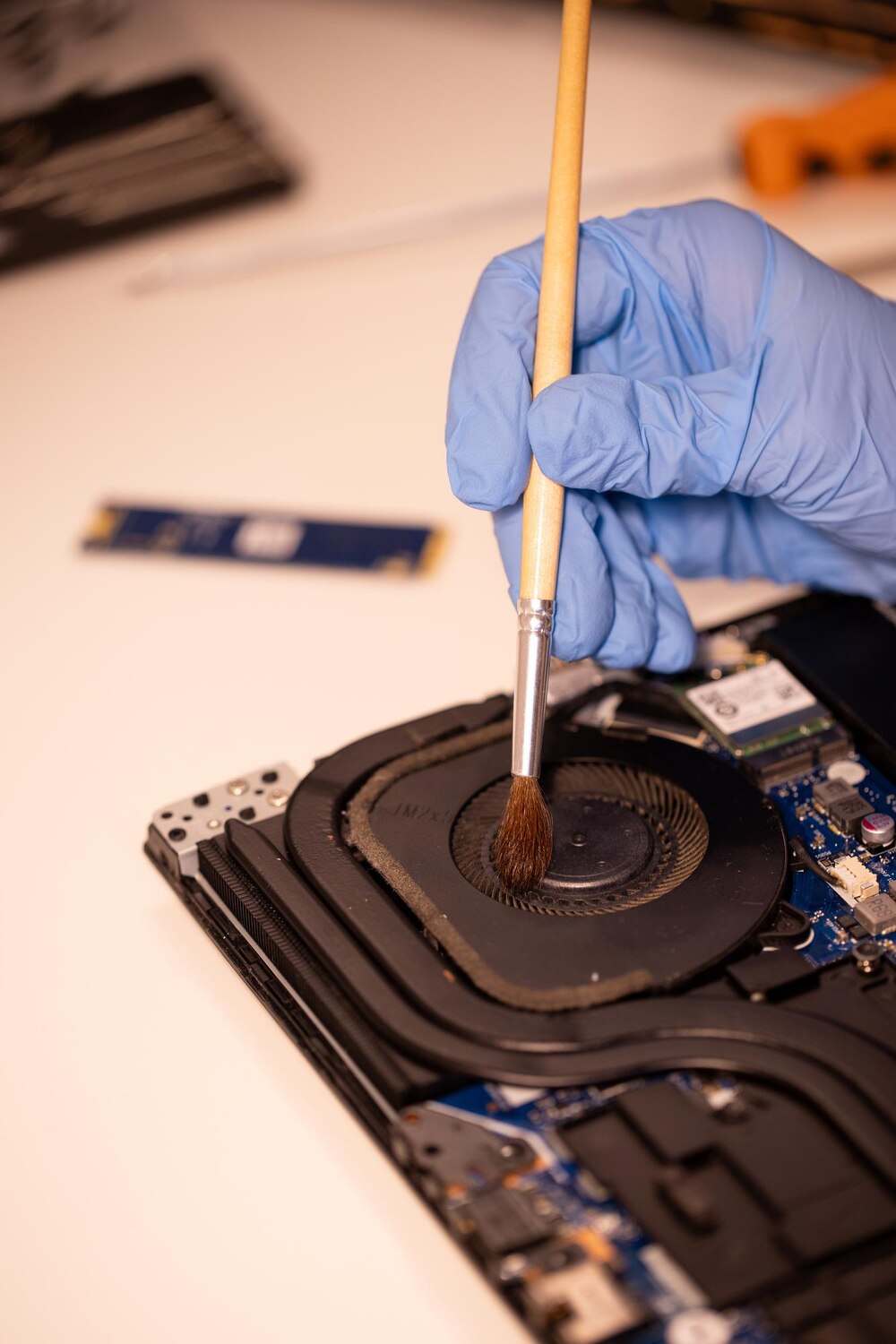
- Prepare uma superfície limpa e estática; utilize pulseira antiestática.
- Identifique os slots e solte os módulos antigos com as travas, se houver.
- Alinhe o novo módulo com o slot e pressione até ouvir o clique.
- Não toque nos contatos dourados; mantenha os contatos livres de óleo.
- Recoloque a tampa e a bateria; ligue o notebook para confirmar o reconhecimento.
Ferramentas e preparo
Leia o manual do fabricante para confirmar o tipo (DDR3/DDR4), o formato (SO-DIMM) e a capacidade máxima. Anote modelo e especificações para checagem online ou com suporte técnico.
Para quem não tem experiência ou prefere garantir a instalação, procure assistência técnica em MacBooks para troca de memória RAM: troca de memória RAM em MacBook.
Como atualizar a RAM passo a passo
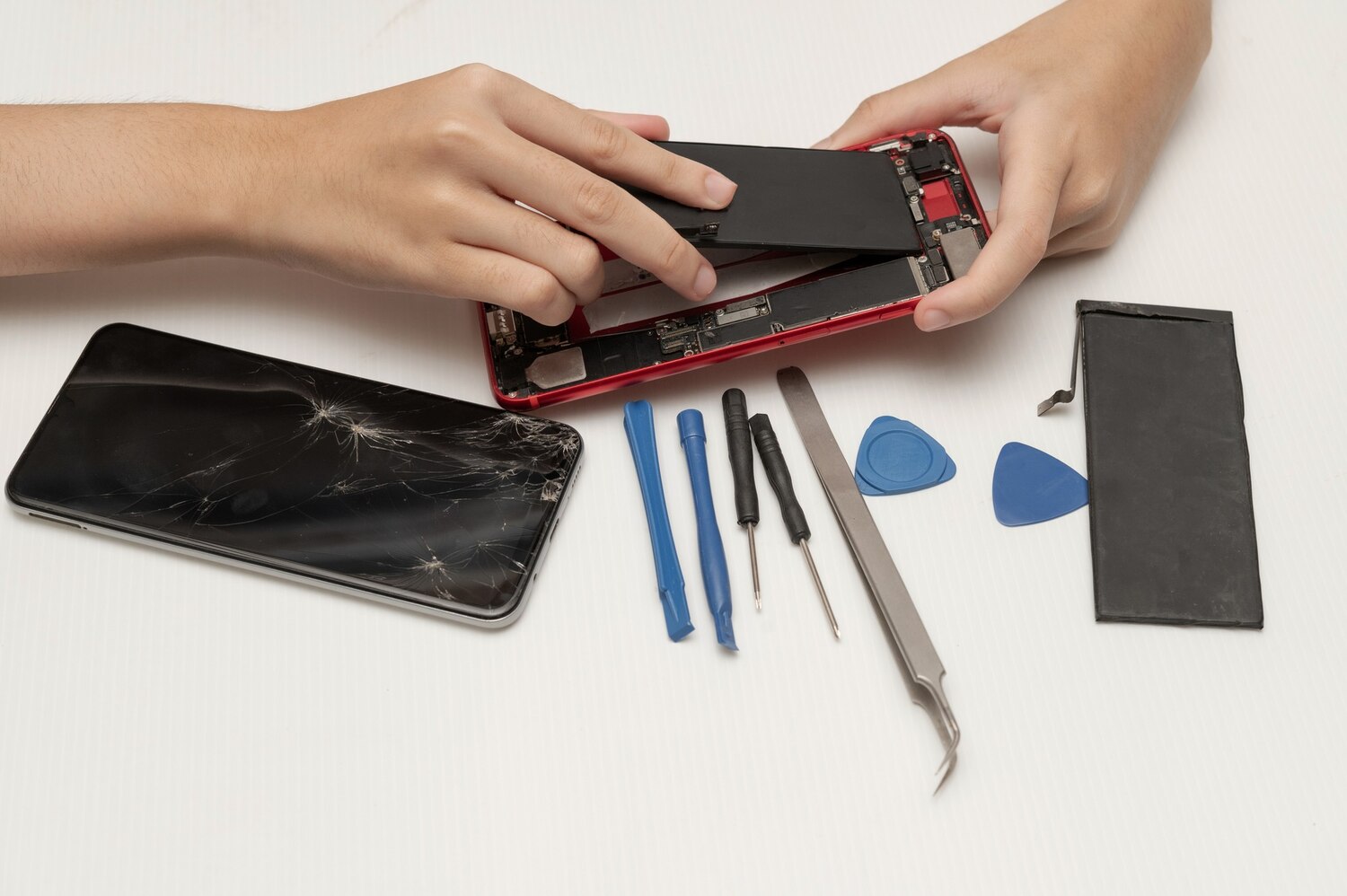
- Abra o compartimento de memória.
- Solte o módulo antigo com cuidado.
- Insira o novo módulo no encaixe correto.
- Verifique o encaixe e feche o compartimento.
- Ligue o notebook e confirme o reconhecimento na BIOS/UEFI.
Proteção contra eletricidade estática
Descarregue estática tocando metal aterrando ou usando pulseira antiestática. Evite tocar contatos. Segure o módulo pelas bordas.
Teste e otimize memória RAM para melhor desempenho
Teste o uso de RAM com várias abas, editores e apps abertos. Use o Monitor de Atividade para identificar picos de memória. Rode benchmarks simples com tarefas típicas para comparar desempenho com e sem upgrade. Se necessário, teste com um usuário diferente para identificar software que drena memória.
Ajustes de sistema para otimizar memória RAM
- Minimize extensões e apps em segundo plano.
- Desative efeitos visuais pesados quando possível.
- Mantenha o sistema atualizado e gerencie itens de login.
- Limite o cache do navegador e plugins não utilizados.
- Ajuste a memória virtual para evitar usar demais o swap.
Monitore uso após o upgrade
Após qualquer mudança, acompanhe o uso de memória por alguns dias. Verifique picos, tempo de resposta e velocidade de abertura de arquivos. Se houver melhoria estável, o upgrade valeu a pena.
Onde comprar memória RAM e dicas para economizar
Busque opções confiáveis em lojas especializadas, varejistas com hardware e marketplaces com avaliações. Compare modelos idênticos ou da mesma geração para não pagar caro por pequeñas diferenças. Considere promoções sazonais, garantia e política de devolução. Calcule o custo por GB e verifique se há opções de memória com garantia sólida.
Tabela rápida de comparação de opções
| Critério | O que observar |
|---|---|
| Compatibilidade | Modelo específico do MacBook/notebook, tipo de RAM e geração |
| Capacidade | 8 GB, 16 GB ou mais, conforme uso |
| Velocidade | MHz compatíveis com a placa-mãe; maior nem sempre é melhor |
| Garantia | Pelo menos 1 ano; 3–5 anos é ideal |
| Procedência | Loja confiável, nota fiscal, política de devolução |
Marcas confiáveis e garantia ao comprar memória RAM
Prefira marcas reconhecidas como Crucial, Corsair, Kingston, G.Skill, Samsung e Hynix. Verifique a garantia, termos de RMA e a possibilidade de suporte técnico. Leia avaliações de usuários com o mesmo modelo de dispositivo.
Dica prática: verifique a política de devolução e teste a memória assim que chegar. 30 dias de teste reduzem o risco de erro caro.
Comprar memória RAM usada ou nova: prós e contras
Nova: menor risco, garantia completa. Usada: bom custo-benefício para upgrades simples, desde que haja procedência, garantia e teste imediato. Compare preço, desempenho e risco. Em alguns casos, investir em memória nova traz mais tranquilidade.
Perguntas frequentes
- O que é um upgrade de memória RAM? Você troca ou adiciona memória RAM para deixar o sistema mais rápido. Upgrade de memória RAM: melhore o desempenho do seu computador.
- Como sei se preciso de mais RAM? Se o seu PC fica lento com várias abas abertas, jogos travam ou o gerenciador mostra uso alto de memória, pode ser hora de ampliar.
- Quanto de RAM devo comprar? 8 GB é suficiente para navegação e escritório; 16 GB para jogos e edição; 32 GB ou mais para tarefas pesadas.
- Meu PC aceita novo módulo de RAM? Verifique o manual ou use ferramentas de diagnóstico para confirmar tipo (DDR3/DDR4), frequência e slots livres.
- Posso instalar a RAM sozinho? Sim. Desligue, descarregue estática e encaixe o módulo com cuidado. Se tiver dúvidas, peça ajuda.
Conclusão
Agora você sabe como fazer upgrade de memória RAM: melhore o desempenho do seu computador com segurança e planejamento. Verifique compatibilidade, tipo, geração, frequência, latência e slots disponíveis para obter o melhor ganho possível. Considere marcas confiáveis, mantenha a garantia e compare opções para manter o custo por GB eficiente. Com instalação cuidadosa, testes e monitoramento, você terá mais velocidade, estabilidade e vida útil para o seu MacBook ou notebook — sem surpresas ou gastos desnecessários. Upgrade de memória RAM: melhore o desempenho do seu computador é o caminho direto para uma experiência mais ágil no dia a dia.
Caso esteja buscando assistência técnica em upgrades de memória para notebooks, confira o serviço especializado: upgrade de memória em notebooks e, se for para MacBooks, acesse upgrade de memória no MacBook. Para casos de lentidão geral de notebooks, não hesite em consultar conteúdos como Notebook lento, hora de um upgrade: Notebook lento, hora de um upgrade.