Manutenção preventiva: prolongue a vida útil do seu MacBook
Você vai aprender limpeza interna passo a passo, quando trocar e como calibrar a bateria, e truques para otimizar o desempenho mantendo o macOS atualizado e seguro. Conteúdos práticos, ações rápidas e resultados reais para facilitar o dia a dia.
Principais pontos
- Limpe portas, teclado e tela do MacBook
- Faça backup com frequência
- Atualize o macOS e os apps
- Evite calor e cuide da bateria
- Use capa ou suporte para evitar quedas
Manutenção preventiva MacBook: limpeza e bateria
A manutenção preventiva: prolongue a vida útil do seu MacBook é a melhor forma de evitar problemas caros no futuro. Nesta seção, você aprende como cuidar da limpeza interna e da bateria de forma simples e direta. Com hábitos certos, o MacBook funciona de modo mais silencioso, com menos superaquecimento e menos quedas de desempenho.
Crie rotinas simples que façam a diferença: limpeza regular reduz poeira, evita ruídos estranhos e facilita o funcionamento do cooler. A bateria exige cuidado específico: calibrar e reconhecer sinais de desgaste ajuda a planejar substituições sem sustos. Com prática, você mantém tudo em bom estado e ganha tranquilidade no uso diário.
Cada minuto de cuidado agora evita dor de cabeça depois. Seu MacBook agradece ambiente limpo, uso equilibrado de recursos e cargas de bateria bem gerenciadas. Se algo estiver fora do normal, procure assistência técnica confiável para evitar danos maiores.

Limpeza interna MacBook passo a passo
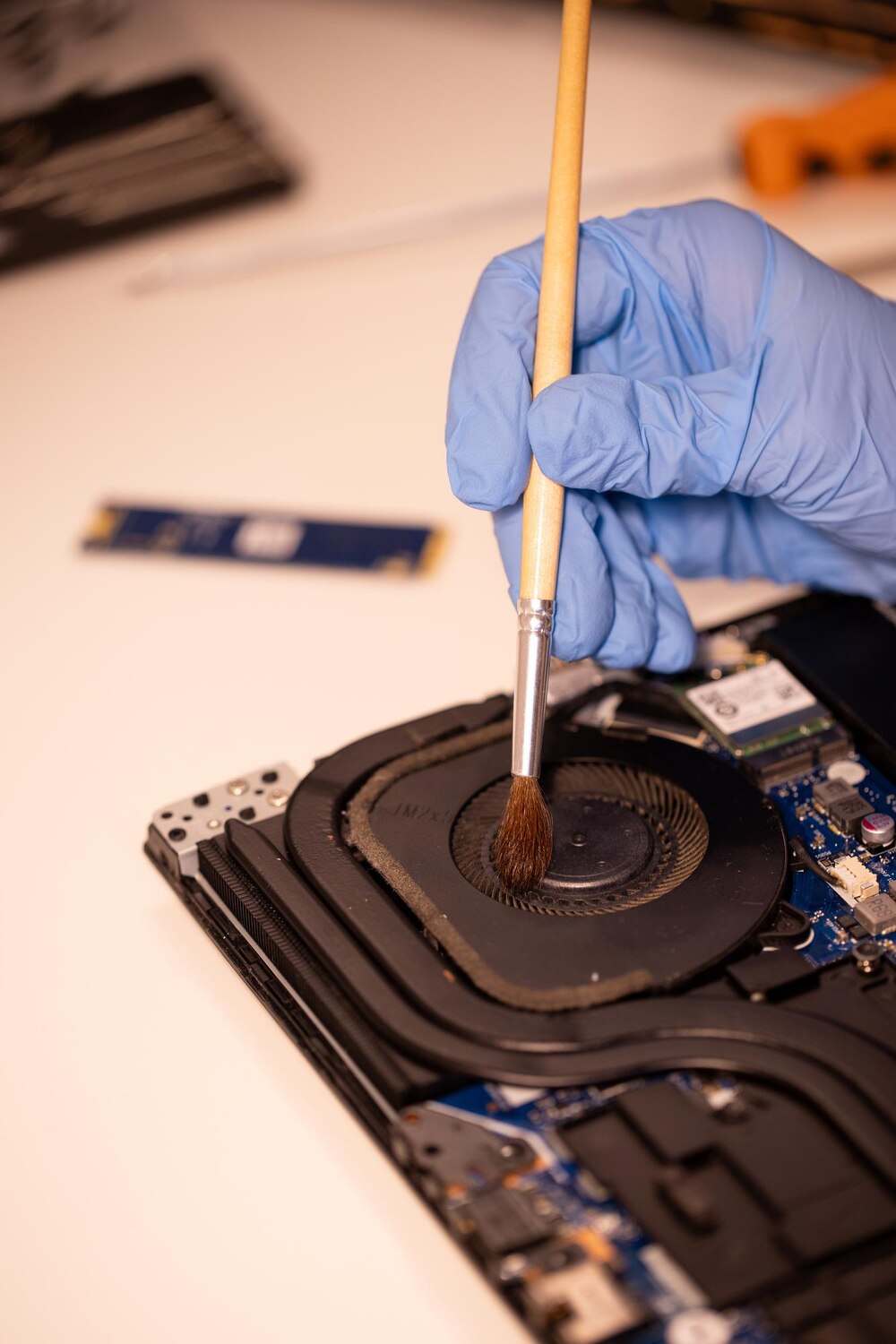
A limpeza interna é simples, mas exige precisão.
- Desligue o equipamento e desconecte o carregador.
- Use ar comprimido em rajadas curtas para soprar poeira das ventoinhas e dissipadores, mantendo o nozzle a 5–7 cm.
- Evite condensação molhando superfícies; use um pano antiestático levemente umedecido com álcool isopropílico nas áreas externas próximas.
- Não utilize cotonetes que soltam fibras; prefira cotonete seco para frestas.
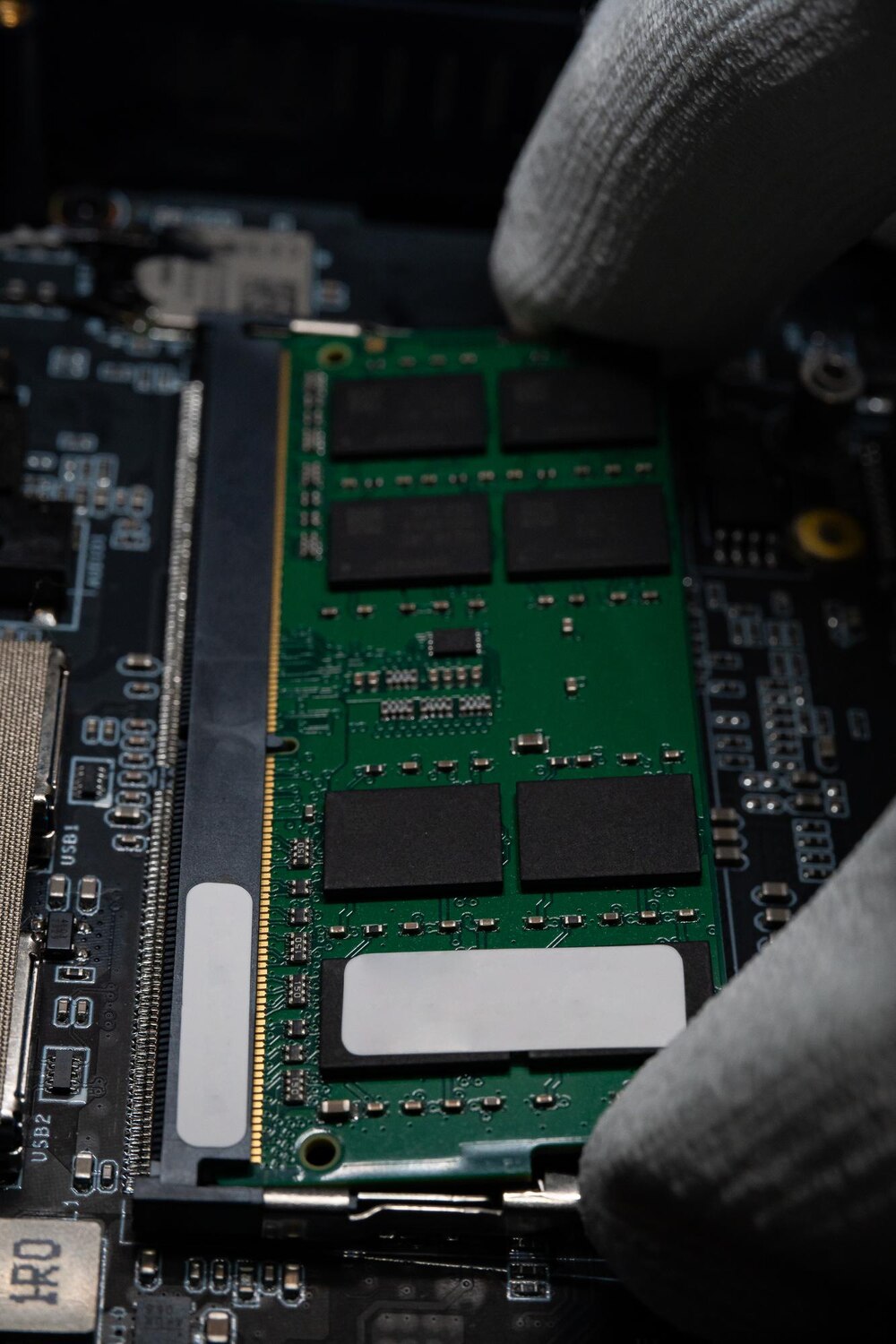
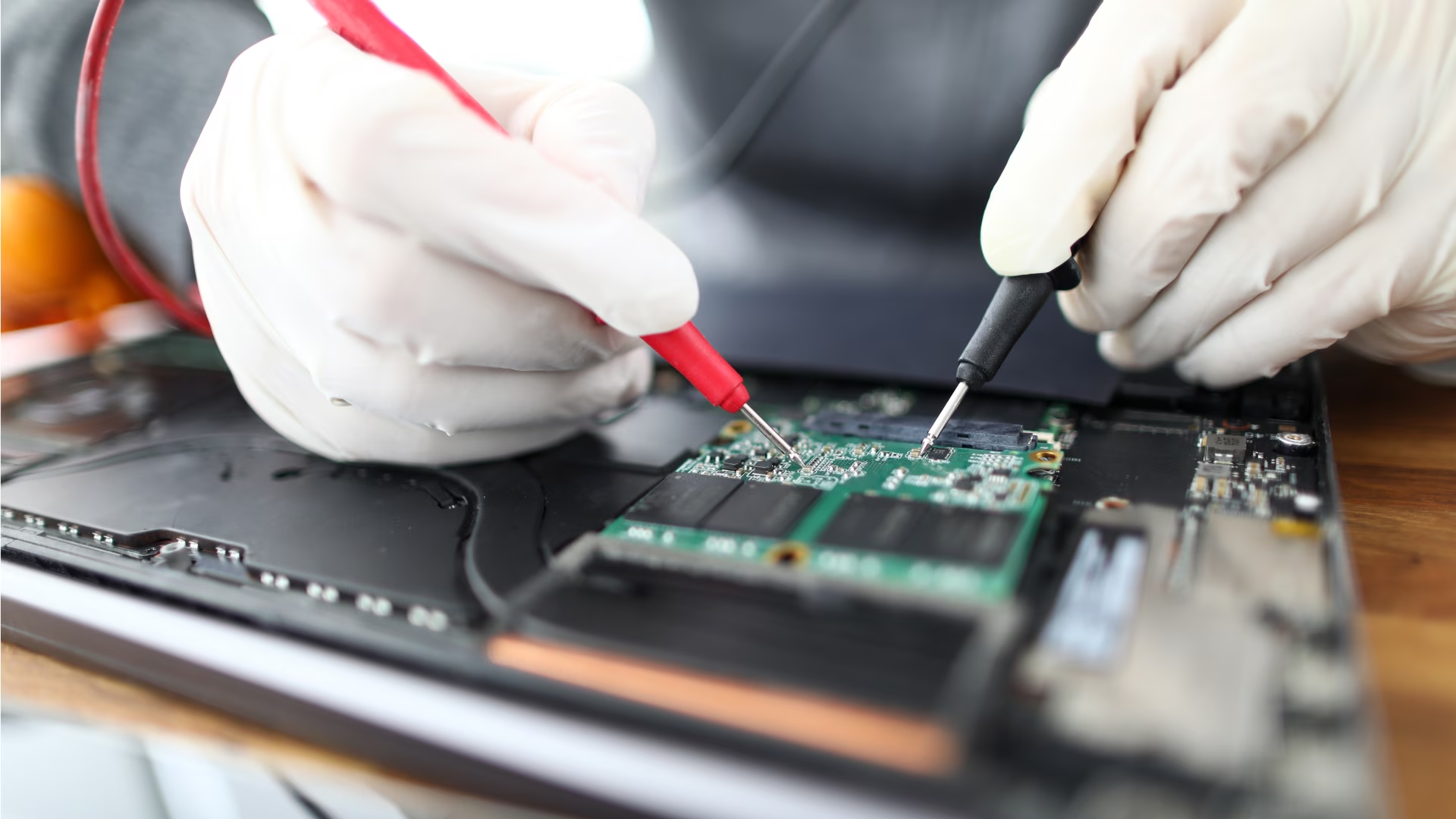
- Para o interior, não abra módulos de memória ou o processador sem ferramentas adequadas. Se estiver inseguro, agende com assistência técnica especializada.
- Poeira acumulada aumenta o calor; mantenha a limpeza ao longo do tempo para evitar superaquecimento.
- Ao terminar, deixe o MacBook descansar alguns minutos antes de ligar. Se a ventoinha continuar muito barulhenta, pode ser sinal de desgaste ou de outro componente que mereça avaliação profissional.
Dicas rápidas:
- Use ar comprimido em rajadas curtas.
- Evite líquidos dentro do gabinete.
- Teste o funcionamento das ventoinhas após a limpeza.
Quando trocar a bateria do seu MacBook
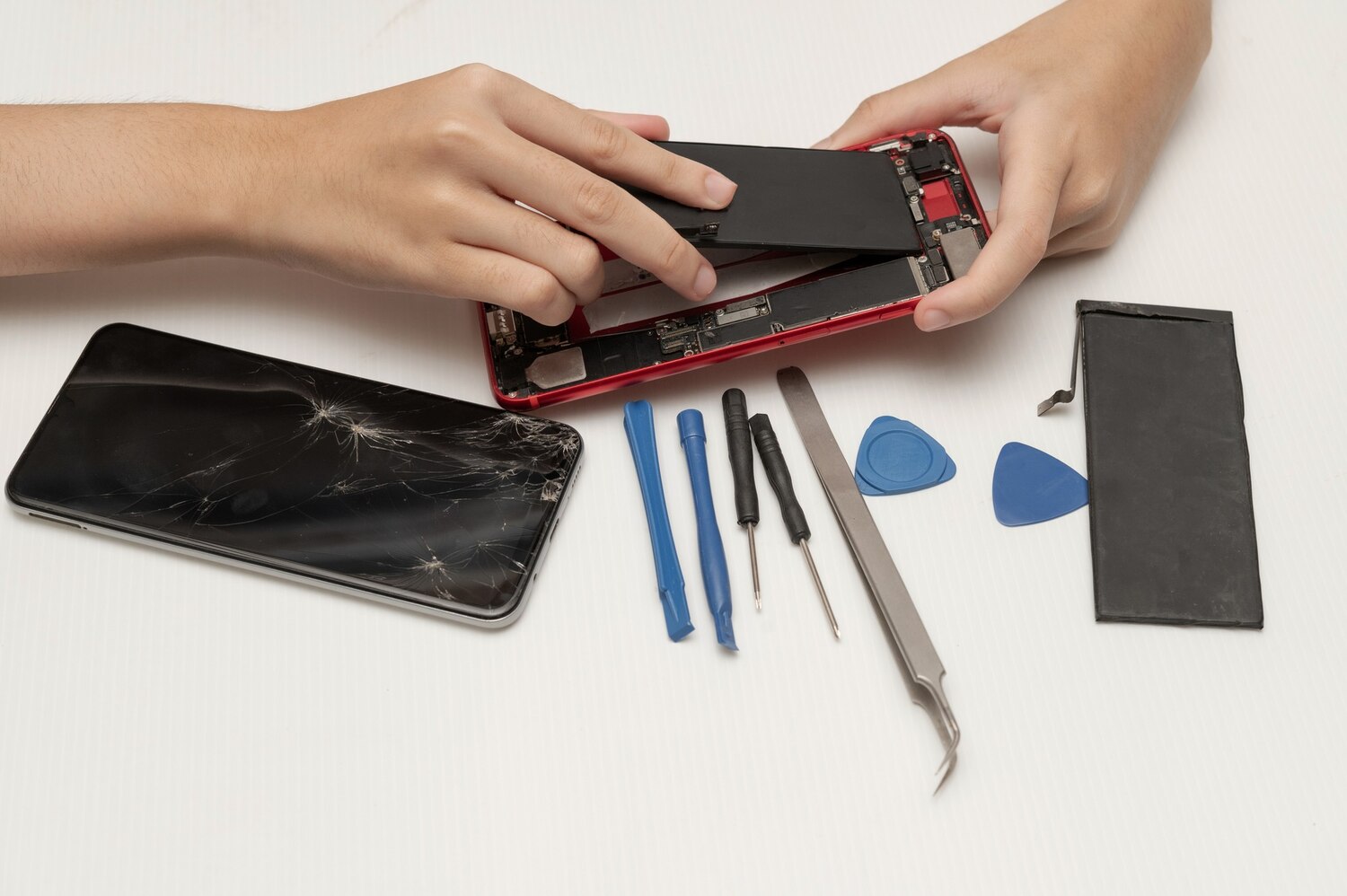
A troca de bateria é um ponto sensível. Se surgirem mensagens de desgaste, quedas de desempenho ou aquecimento excessivo, é hora de considerar a substituição. Modelos com mais de 3–5 anos podem já perder capacidade naturalmente, mas o ritmo varia com uso e ambiente. Planeje a substituição com uma assistência técnica confiável para evitar danos ao chicote, à placa lógica ou ao conector.
Antes de comprar, confirme o modelo exato compatível com o seu MacBook. Baterias novas instaladas por técnicos qualificados são cruciais para manter segurança térmica e desempenho estável. Se o MacBook for usado para tarefas críticas, manter a bateria em bom estado evita interrupções.
Observação prática: se a bateria estiver inchada, desligue o aparelho e procure assistência imediatamente. Não tente furar ou pressionar a bateria.
Calibração da bateria MacBook
Calibrar a bateria ajuda a manter a leitura de carga mais fiel.
- Carregue até 100% e mantenha ligado por mais 2 horas.
- Use até chegar a cerca de 5% e desligue sem desconectar o carregador.
- Deixe descansar por pelo menos 5 horas (ou durante a noite).
- Ligue novamente e carregue até 100% sem interrupções.
Calibrar não aumenta a capacidade, mas melhora a precisão da leitura, facilitando o planejamento de recargas. Faça o procedimento apenas quando notar inconsistência na porcentagem ou após substituição de bateria.
Otimização de desempenho MacBook e atualizações
Manter o MacBook rápido e estável exige atualização do sistema e hábitos simples. Quando compreende o impacto de cada passo, fica mais fácil manter o equipamento funcionando como novo por mais tempo.
Atualizar o macOS e manter a segurança não é desperdício: traz correções, melhorias de compatibilidade e otimizações que aceleram o uso diário. Use a App Store para instalar atualizações recomendadas e ative as atualizações automáticas quando possível. Isso reduz vulnerabilidades que consomem CPU e memória em segundo plano.
Dicas simples de desempenho:
- Feche apps não utilizados e gerencie itens de login.
- Mantenha espaço livre no armazenamento (idealmente 10–20%).
- Use ferramentas de monitoramento para entender o consumo de recursos e ajuste conforme necessário.
- Limpe arquivos antigos e mantenha apenas o essencial.
Monitoramento de uso de CPU e memória
O Monitor de Atividade (Finder → Aplicativos → Utilitários) mostra quais processos consomem CPU e memória. Feche ou desinstale apps pesados desnecessários e limite extensões de navegador para reduzir o uso de memória. Menos processos pesados significam resposta mais ágil, especialmente ao navegar ou editar.
Atualização macOS regular e segurança
Atualizações regulares trazem falhas corrigidas, melhor compatibilidade e desempenho. Não ignore avisos; mantenha o sistema com as atualizações em dia. Ativar atualizações automáticas ajuda a proteger o MacBook sem depender da sua lembrança.
Dicas rápidas para otimizar desempenho
- Mantenha 10–20% de espaço livre no disco.
- Desinstale apps que não usa; mova arquivos grandes para a nuvem ou um disco externo.
- Desative efeitos visuais desnecessários para Macs com menos potência.
Monitoramento de uso de CPU e memória
O Monitor de Atividade ajuda a identificar processos que drenam recursos. Encerrar ou reduzir esses processos melhora a velocidade de resposta.

Resfriamento, diagnóstico e backup do seu MacBook
Resfriamento adequado, diagnóstico efetivo e backup confiável são essenciais para manter o notebook funcionando bem. Um fluxo de ar livre, sinais de alerta e cópias de segurança atualizadas evitam dores de cabeça e custos inesperados.
O resfriamento eficiente evita throttling, reduzindo o impacto na performance. Ventoinha alta constante, barulhos estranhos ou travamentos com várias apps abertas indicam ação necessária. Mantenha o software atualizado, monitore temperaturas com ferramentas confiáveis e adapte as configurações de energia para evitar uso excessivo da CPU em tarefas simples.
Melhore resfriamento e ventilação MacBook
- Use superfícies firmes, evite áreas que bloqueiam as saídas de ar.
- Prefira uma base com ventilação extra.
- Limpe ventoinhas e saídas periodicamente para evitar acúmulo de poeira.
- Feche apps intensivos quando não precisar deles e ajuste o brilho para reduzir consumo.
- Em ambientes quentes, reduza o brilho e mantenha o macOS atualizado para melhorias térmicas. Se o superaquecimento persistir, procure assistência técnica para verificar dissipador e pasta térmica.
Backup e recuperação MacBook fácil
Ter backups atualizados evita surpresas. Mantenha pelo menos dois planos: Time Machine (ex.: disco externo) e serviço na nuvem para redundância. Configure backups regulares e teste a restauração de arquivos importantes periodicamente. Garanta espaço suficiente no disco de backup para evitar falhas de cópia. Salve arquivos críticos em duas formas diferentes para evitar perdas.
Ferramentas de diagnóstico de hardware MacBook
Use ferramentas simples do macOS para checar disco, memória e sensores. O Utilitário de Disco verifica e repõe permissões, disco e partições. O Apple Diagnostics ou o Apple Hardware Test detectam falhas de memória, placa lógica e outros componentes. Rode-os ao aparecerem falhas frequentes, reinícios aleatórios ou ventoinha barulhenta sem explicação.
Caso haja problemas persistentes, procure diagnóstico detalhado com suporte autorizado. Registrar mensagens de erro facilita o atendimento.
Conclusão
Ao adotar uma rotina de manutenção preventiva: prolongue a vida útil do seu MacBook, você evita surpresas, protege seus dados e mantém o desempenho estável. Foque na limpeza, na bateria, no resfriamento e nas atualizações do macOS para reduzir travamentos e superaquecimento. Programe backups confiáveis e utilize ferramentas de diagnóstico para detectar problemas antes que se agravem. Monitore CPU e memória, mantenha espaço livre e minimize processos desnecessários para uma experiência mais ágil. Se algo parecer fora do normal, busque assistência técnica de confiança; com passos simples, você preserva seu investimento e ganha tranquilidade no dia a dia.
Perguntas frequentes
- O que é manutenção preventiva?
É cuidar do seu MacBook antes que apareçam problemas, evitando surpresas e prolongando a vida útil. - Como isso ajuda meu Mac?
Manutenção preventiva: prolongue a vida útil do seu MacBook mantém o desempenho estável e reduz custos com reparos. - Com que frequência devo fazer a manutenção?
Faça um check básico a cada 3–6 meses. Bateria e ventoinha merecem atenção regular. - O que você pode fazer em casa?
Limpe a poeira, atualize o macOS, organize arquivos e faça backup. Pequenos hábitos salvam seu Mac. - Quando buscar assistência técnica?
Procure ajuda se houver barulho excessivo, superaquecimento ou queda de desempenho significativa. Não espere piorar.